43% резюме содержат хотя бы один элемент форматирования, вызывающий сбои ATS-парсинга, согласно анализу Jobscan 2024 года. Текстовые поля — главный нарушитель: парсеры либо добавляют их содержимое в неверном порядке, либо полностью игнорируют. Контактная информация в заголовке Word невидима для большинства ATS-систем. Надёжный тест за 30 секунд: вставьте резюме в обычный блокнот. Если что-то отсутствует или стоит не на месте — ATS-парсинг его потеряет так же.
43% резюме содержат хотя бы один элемент форматирования, вызывающий сбои ATS-парсинга, согласно анализу Jobscan 2024 года. Текстовые поля — главный нарушитель: парсеры либо добавляют их содержимое в неверном порядке, либо полностью игнорируют. Контактная информация в заголовке Word выглядит одинаково, но для большинства ATS-систем она невидима. Быстрый тест: вставьте резюме в обычный блокнот. Если что-то отсутствует или стоит не на месте, оно не пройдёт ATS-парсинг тоже.
Ошибка парсинга не объявляет о себе. Вы не получаете письмо с отказом, где говорится «данные вашего резюме были повреждены». Вы просто не слышите ответа. ATS получил файл, извлёк что смог, и либо дал вам низкую оценку на основе неполных данных, либо занёс вас как контакт без видимой квалификации.
Чёткое понимание того, какие структуры документа вызывают сбои парсинга и почему, позволяет устранить эти ошибки до того, как они стоят вам интервью.
Что такое ATS-парсинг на самом деле
При загрузке резюме ATS не читает его, как читаете вы. Он запускает процесс извлечения текста, конвертирующий ваш документ (PDF, DOCX или любой другой формат) в сырой текст. Затем движок парсинга анализирует этот сырой текст, пытаясь определить, какие символы — ваше имя, какие — должность, какие — дата, какие — пункт с достижением.
Качество извлечения зависит от структуры документа. Аккуратно структурированный DOCX извлекается как идеально упорядоченный текст. Плохо спроектированный PDF может извлечься как перемешанные символы, пропущенные строки или текстовые блоки в неверной последовательности.
Качество парсинга зависит от лингвистических паттернов, которые распознаёт ATS. Стандартные заголовки разделов, стандартные форматы дат и стандартные структуры пунктов парсятся корректно. Нестандартные структуры категоризируются неверно или пропускаются.
Большинство кандидатов никогда не проверяют, как выглядит резюме после извлечения. Они видят отформатированную версию и предполагают, что именно это видит ATS.
Текстовые поля: где данные исчезают
Текстовые поля — это объекты, встроенные в документ Word или PDF. Вы создаёте их через Вставка — Текстовое поле или используя шаблон, размещающий контент во плавающих боксах для визуальной компоновки.
Проблема: когда ATS-парсер конвертирует документ в текст, он сначала обрабатывает основное тело документа, затем пытается обработать встроенные объекты отдельно. Порядок обработки встроенных объектов зависит от реализации: одни парсеры делают это правильно, другие добавляют содержимое текстового поля в конец документа, третьи вообще не извлекают.
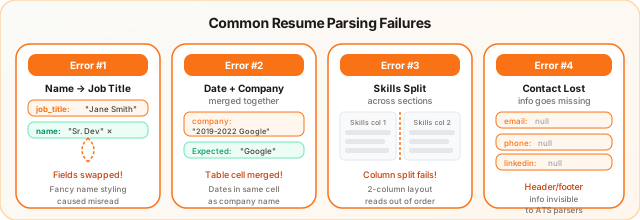
Наиболее распространённый паттерн сбоя: контактная информация в текстовом поле вверху страницы. Выглядит как будто она вверху. ATS извлекает её и добавляет после последнего пункта, или вообще не извлекает. Ваше имя и email либо в неверном месте, либо отсутствуют.
Та же проблема затрагивает любой контент в текстовом поле: боковую панель с навыками, контактный раздел в графическом блоке, «бокс с ключевыми достижениями» в верхней части страницы.
Как обнаружить использование текстовых полей: Откройте документ Word и нажмите Ctrl+A для выделения всего. Если какой-то контент не выделяется — он в текстовом поле или другом плавающем объекте.
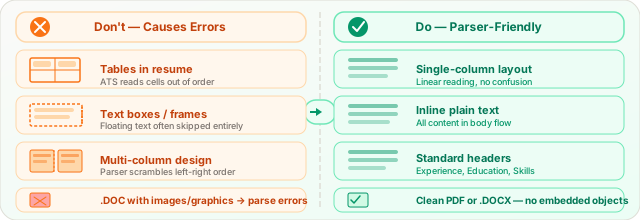
Исправление: Удалите текстовое поле. Вставьте его содержимое как обычный текст абзаца в нужном месте тела документа. Переформатируйте, чтобы выглядело так же визуально. Теперь ATS это увидит.
Заголовки и колонтитулы: невидимая зона
Заголовок и колонтитул в текстовом редакторе — это зоны документа вне основного тела. Номера страниц обычно находятся в колонтитуле. Некоторые шаблоны резюме помещают имя и контактную информацию в заголовок, повторяя её на каждой странице.
Большинство ATS-парсеров извлекают только текст тела. Заголовки и колонтитулы не парсятся. Ваше имя и контактная информация невидимы для системы.
Это одна из наиболее распространённых ошибок парсинга и одна из наиболее дорогостоящих, потому что без контактной информации с вами нельзя связаться, даже если парсер каким-то образом даёт высокий балл совпадения.
Как обнаружить использование заголовков: В Microsoft Word дважды кликните в самый верх страницы. Если вокруг верхней области появляется пунктирная граница и остальной документ тускнеет — вы редактируете заголовок. Ваш контент в зоне заголовка.
Исправление: Вырежьте контент из заголовка. Закройте режим редактирования заголовка. Вставьте контент как обычный текст абзаца в самом начале первой страницы. Установите фактический заголовок документа пустым (без содержимого). Ваше имя и контактные данные по-прежнему будут вверху визуально, но теперь как текст тела, который парсеры видят.
Таблицы: проблема смешивания колонок
Таблицы — наиболее широко неверно понятый элемент форматирования в дизайне резюме. Они популярны, потому что создают чистое визуальное выравнивание, особенно для дат и должностей. Они вызывают проблемы парсинга, потому что ATS-парсеры читают таблицы иначе, чем люди.
Порядок чтения в таблице:
Человек читает таблицу как сетку со строками. Парсер часто читает её последовательно через XML-структуру, что может идти так: сначала вся левая колонка, затем вся правая, или построчно, но воспринимая каждую ячейку как отдельный текстовый блок, нарушая непрерывность пунктов.
Распространённый паттерн сбоя с двухколонной таблицей:
Левая колонка содержит: «Senior Analyst | Accenture | Managed $3M consulting projects» Правая колонка содержит: «2022 – 2024 | Chicago, IL»
Парсер извлекает: «Senior Analyst Accenture Managed $3M consulting projects 2022 – 2024 Chicago, IL» — или хуже, разделяет колонки, обрабатывая все записи левой колонки первыми, а правой — вторыми.
Исправление: Устраните таблицы из раздела опыта. Используйте простую структуру:
Senior Analyst, Accenture — Chicago, IL (January 2022 – March 2024)
• Managed $3M portfolio of consulting engagements across three business units
• Led team of 8 analysts during peak delivery periods
Эта структура — должность, запятая, компания, тире, местоположение, дата в скобках — корректно парсится на всех основных ATS-платформах. Не требует специального форматирования. Используйте отступы табуляцией для пунктов, а не ячейки таблицы.
Многоколонные макеты: проблема горизонтального сканирования
Многоколонные макеты страниц, где основной контент справа и боковая панель слева (или наоборот), создают конкретный и хорошо задокументированный сбой парсинга.
Большинство ATS-парсеров сканируют страницу слева направо, сверху вниз, по всей ширине страницы. При двухколонном макете это означает:
Строка 1 страницы: [Левая колонка: «Skills»] [Правая колонка: «Senior Product Manager»] Парсер читает строку 1 как: «Skills Senior Product Manager»
Строка 2 страницы: [Левая колонка: «Python»] [Правая колонка: «Google — San Francisco»] Парсер читает строку 2 как: «Python Google — San Francisco»
Результат — перемешанный контент из обеих колонок, полностью перепутанный. Должность рядом с навыком. Компания рядом с языком программирования. Парсер не может в этом разобраться.
Исправление: Используйте одноколонный макет для любого резюме, которое пройдёт через ATS. Визуальная привлекательность многоколонных макетов реальна для человека. Для ATS-скрининга это ответственность.
Если хотите использовать визуально впечатляющий дизайн для нетворкинговых мероприятий, отраслевых конференций или прямой отправки по email, ведите отдельную «человеко-оптимизированную» версию. Сохраняйте ATS-версию одноколонной.
Специальные символы и кодировка
Определённые символы вызывают ошибки извлечения в некоторых движках рендеринга PDF и ATS-парсерах. Риск не универсален — большинство современных систем корректно обрабатывает Unicode, — но конкретные типы символов создают проблемы в конкретных ситуациях.
Символы высокого риска:
- Длинное тире (—) в некоторых старых PDF-рендерах извлекается как знак вопроса или ничто. Используйте короткое тире (–) для диапазонов дат: оно рендерится надёжнее.
- Типографские («умные») кавычки иногда извлекаются как искажённые символы в Taleo и iCIMS. Используйте прямые кавычки, если нужны кавычки.
- Типы маркеров: стандартные заполненные круги (•) подходят. Стрелки (→), кастомные символы (★) и символы из декоративных шрифтов могут извлекаться как пустые квадратики или ничто.
- Символы с диакритикой в разделах языковых навыков иногда вызывают проблемы кодировки. «Bilingual in Spanish and French» безопаснее включения специальных символов, если вы не уверены в кодировке ATS.
Тест: Сохраните резюме как .txt или вставьте содержимое в Блокнот. Если все символы отображаются корректно в этом упрощённом формате, они корректно распарсятся в ATS. Если видите знаки вопроса, квадратики или искажённые символы — исправьте до подачи.
Проблемы версий PDF и инструментов создания
Не все PDF созданы одинаково. PDF, созданный функцией «Сохранить как PDF» в Adobe Acrobat, имеет чистый текстовый слой с извлекаемыми символами. PDF, созданный печатью в PDF-драйвер, может создать растеризованное изображение без текстового слоя — выглядит как текст, но является картинкой текста.
PDF на основе изображения парсится как полностью пустой. ATS получает пустой документ.
Как проверить: Откройте PDF в любом просмотрщике. Попробуйте выделить текст кликом и перетаскиванием. Если можете выделять отдельные слова и буквы — текстовый слой существует и доступен для извлечения. Если клик не даёт выделения или выделяет всю страницу как изображение — у вас PDF на основе изображения.
Распространённые причины:
- Сканирование распечатанного резюме
- Создание резюме в Canva, Adobe Illustrator и экспорт в PDF без правильного экспорта текстового слоя
- Некоторые инструменты конвертации PDF на macOS создают флатенированные PDF
Исправление: Создавайте PDF, сохраняя напрямую из Microsoft Word (Файл — Сохранить как — PDF) или из Google Docs (Файл — Скачать — PDF-документ). Эти методы сохраняют текстовый слой. Если используете Canva или похожие инструменты, экспортируйте через их опцию «PDF Print», которая обычно сохраняет текстовые слои лучше стандартного экспорта.
Что сделать перед следующей подачей
Три быстрые проверки перед каждой заявкой.
Проверка 1 — тест на обычный текст: Скопируйте всё содержимое резюме и вставьте в Блокнот (Windows) или TextEdit в режиме обычного текста (Mac). Прочитайте сверху вниз. Структура сохранилась? Даты стоят рядом с правильными работодателями? Пункты целы? Если да — парсинг будет чистым. Если текст перемешан — найдите и исправьте структурную проблему.
Проверка 2 — проверка заголовков и колонтитулов: Откройте документ Word и нажмите Ctrl+Home, чтобы перейти в самое начало. Первые видимые слова — ваше имя и контактная информация? Кликните один раз на имя. Появляется метка «Заголовок»? Если да — перенесите контент в тело документа.
Проверка 3 — проверка выделения объектов: Нажмите Ctrl+A в документе Word. Весь контент выделился? Любой невыделенный контент находится в плавающем объекте (текстовом поле, фигуре) и может не распарситься.
Эти три проверки занимают менее пяти минут и поймают большинство ошибок парсинга до того, как они стоят вам интервью.